
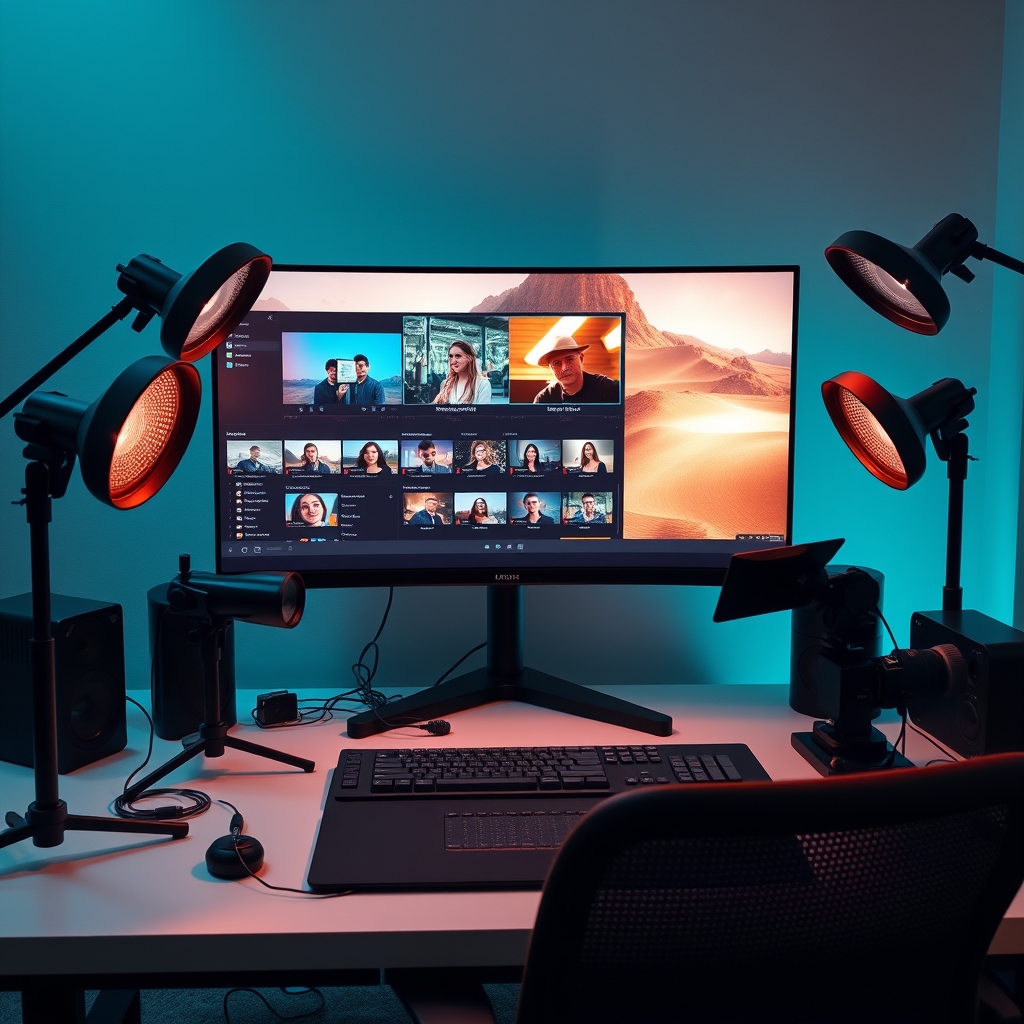
本文针对OBS Studio进行深度测评,分析其作为开源直播录屏工具的核心功能、性能表现及适用人群。提供官方入口、快速上手步骤、优缺点对比及可执行检查清单,帮助创作者判断是否适合使用。
适合谁:明确工具价值与受众边界
OBS Studio 是一款开源免费的直播与录屏软件,核心价值在于提供高度可定制的视频采集与推流能力。它适合需要多路信号合成的主播、制作教学视频的教育工作者、进行远程会议录制的企业员工,以及追求低成本专业直播方案的独立创作者。对于仅需简单录制屏幕的普通用户,其学习成本可能偏高;但对于需要精细控制画面质量、音频路由和场景切换的专业用户,它是目前行业标准的解决方案之一。
核心功能:指标化拆解技术能力
本测评围绕四个关键指标评估 OBS Studio 的实际表现:场景管理灵活性、滤镜处理质量、多平台输出能力、以及系统资源占用。场景管理允许用户预设多套画面布局,通过快捷键一键切换,适合需要频繁展示不同内容的直播。滤镜系统支持色彩校正、降噪、锐化等处理,可在推流前优化画质。输出模块支持 RTMP 推流到主流直播平台,同时支持本地录制为 MKV 或 MP4 格式。系统监控面板实时显示 CPU 占用、GPU 编码状态和帧率,帮助用户判断硬件是否达到推流要求。
官方入口与下载

为确保软件安全与功能完整,建议通过官方渠道获取最新版本。官方提供 Windows、macOS 和 Linux 三个平台的安装包,所有版本均为开源代码,用户可自行编译或下载预编译版本。安装过程无捆绑软件,界面语言支持中文,适合国内用户使用。对于希望参与社区开发的技术用户,官方仓库提供完整源码访问权限。
快速上手:从安装到推流的六个步骤
- 安装与初始化:运行安装程序后,选择“自动配置向导”,软件将检测硬件编码能力并推荐默认设置。建议保留“游戏/视频录制”或“直播”预设,根据实际用途选择。
- 添加视频源:点击场景下方的加号,选择“显示器捕获”录制全屏,或选择“视频捕获设备”接入摄像头。对于游戏直播,推荐使用“游戏捕获”源,性能损耗低于全屏录制。
- 配置音频路由:在混音器区域添加音频输入捕获,区分麦克风与系统声音。建议将麦克风单独设为一个轨道,便于后期降噪处理。
- 设置输出参数:进入设置菜单的输出选项卡,选择“高级”模式。码率建议根据网络上行带宽设定,1080p 60fps 推流通常需 6000-8000 kbps,720p 30fps 约需 3000-4000 kbps。
- 添加滤镜优化:右键点击视频源选择滤镜,添加“色彩校正”调整亮度对比度,添加“降噪”处理麦克风底噪。滤镜顺序影响最终效果,建议先降噪后调色。
- 测试与推流:点击“开始录制”进行本地测试,检查画面同步与音频清晰度。确认无误后,填入直播平台提供的推流地址与密钥,点击“开始直播”。
优缺点:基于实际测试的客观评估
优点
- 完全免费且开源:无任何功能限制或水印,社区插件生态丰富,支持从基础录屏到复杂多机位制作。
- 硬件编码支持完善:自动调用 NVIDIA NVENC、AMD AMF 或 Intel Quick Sync 硬件编码器,大幅降低 CPU 负载,适合中低端配置用户。
- 场景切换灵活:支持预设场景快速切换,配合快捷键可实现无缝转场,适合需要展示多路信号的专业直播。
- 跨平台一致性:Windows、macOS、Linux 版本功能完全同步,团队协同时无需担心平台差异。
缺点
- 学习曲线陡峭:输出设置、滤镜参数、音频路由等概念对新手不友好,需要查阅文档或教程才能发挥全部功能。
- 默认配置不优化:初次安装后的默认设置可能导致卡顿或画质不佳,必须手动调整码率、分辨率和编码器参数。
- 音频处理功能有限:内置降噪和增益控制基础,复杂音频处理需依赖第三方插件或外部声卡。
- 无内置云存储:录制文件需自行管理,无自动上传或云端备份功能,需配合其他工具实现工作流。
使用建议:针对典型场景的配置方案
对于游戏直播用户,建议优先使用游戏捕获源而非全屏录制,可将 CPU 占用率降低 30% 以上。编码器选择硬件编码,分辨率设为 1080p,码率根据网络状况动态调整。对于教育录课用户,建议开启“显示捕获”并添加“图像”源作为课件背景,通过场景切换实现讲师画面与课件的无缝过渡。对于远程会议录制用户,建议将系统音频与麦克风音频分离录制,便于后期单独处理会议声音与发言声音。

核心建议:无论何种场景,务必在正式直播前进行至少 10 分钟的本地录制测试,检查音画同步、帧率稳定性及音频清晰度。推流前确认网络上行带宽是否满足码率要求,避免因网络波动导致直播中断。
可执行检查清单:开播前自检流程
- 硬件检查:确认摄像头、麦克风、采集卡等设备已正确连接并被系统识别,OBS 混音器中有音频电平跳动。
- 性能检查:开启本地录制后观察性能监控面板,CPU 占用率不超过 80%,帧率稳定在目标值(如 30 或 60)。
- 画质检查:回放录制文件,确认画面无模糊、无卡顿、无色彩偏差,文字与细节清晰可辨。
- 音频检查:单独监听麦克风与系统声音,确认无爆音、无底噪、无回声,音量电平在 -12dB 至 -6dB 之间。
- 推流检查:填入推流地址后点击“开始直播”,在直播平台端确认画面与声音正常,延迟在可接受范围内。
- 场景检查:测试所有预设场景的切换功能,确认快捷键设置正确,切换过程无黑屏或卡顿。
通过以上指标化测评与步骤验证,OBS Studio 在功能完整性和成本效益上表现优异,适合愿意投入时间学习配置的专业用户。对于追求开箱即用体验的用户,可能需要权衡学习成本与功能收益。建议初次使用者从官方预设开始,逐步调整参数,避免盲目追求高码率而忽视硬件与网络的实际承载能力。
愿这篇内容,为你的下一次判断提供一点清晰的依据。
欢迎留下你的观点,成为第一个参与讨论的人。