

告别复杂端口映射与公网 IP 依赖,手把手教你将家中所有设备接入同一个安全虚拟局域网,实现远程桌面、文件共享与 SSH 访问。
看完你能掌握什么
读完本文后,你将能够独立完成以下操作:使用 Tailscale 在两台或多台设备之间建立加密虚拟局域网;无需公网 IP 和路由器配置即可实现远程桌面连接;在不同操作系统设备间传输文件;排查常见的连接失败问题并恢复网络连通性。
适合人群
本文面向完全没有网络工程背景的普通家庭用户和技术爱好者。无论你是否有公网 IP、是否了解端口转发或 DDNS,只要掌握基本的电脑操作能力,都能跟着本文完成设置。文中避免使用专业网络术语,必要时均附有通俗解释。
路线总览
整个操作流程分为五个阶段:第一阶段下载安装客户端;第二阶段完成账号认证与设备加入;第三阶段测试基础连通性;第四阶段配置远程桌面与文件共享;第五阶段进行结果验证与故障排查。每个阶段之间相互独立,前一个阶段完成后即可检验是否继续下一阶段。
第一步:下载安装 Tailscale 客户端
操作位置:目标设备的浏览器地址栏。
具体动作:打开浏览器,访问 Tailscale 官方下载页面。以官网当前下载页为准,页面会根据你的浏览器操作系统自动推荐对应的安装包。Windows 用户下载 .msi 格式安装包,macOS 用户下载 .pkg 格式安装包,Linux 用户复制页面上提供的安装命令。
示例输入或设置:双击下载的 .msi 文件开始安装向导,依次点击”下一步”直至安装完成。Windows 11 用户如果右键菜单中没有显示安装选项,请在空白处或任务栏上右键点击,选择”显示更多选项”后再查找安装命令。
预期结果:系统托盘(Windows)或菜单栏(macOS)出现 Tailscale 图标,或终端中提示服务已成功启动。
注意事项:安装过程中请勿关闭杀毒软件扫描窗口,若提示安全警告请确认来源为官方网站后再继续。macOS 用户在安装后首次打开时可能需要右键选择”打开”以绕过 Gatekeeper 限制,以官网当前说明页为准。
第二步:登录并加入虚拟网络
操作位置:系统托盘或菜单栏中的 Tailscale 图标区域。
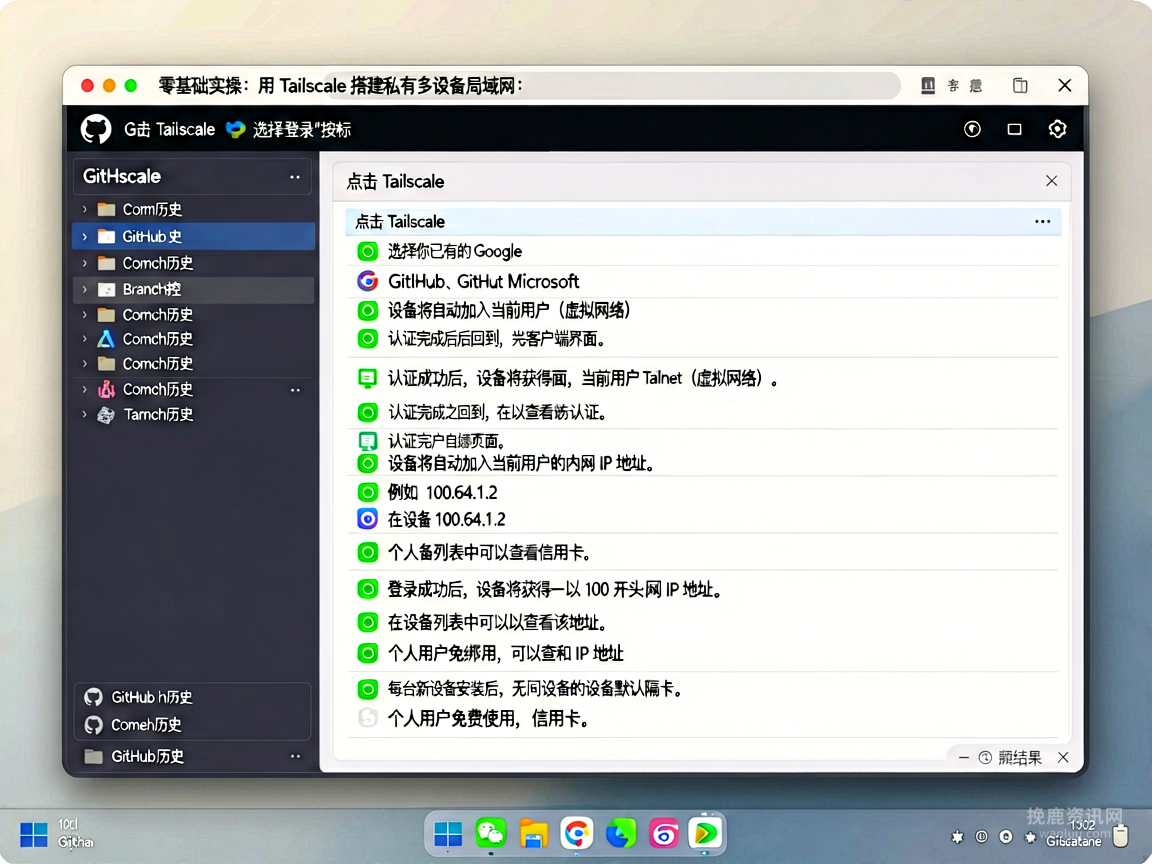
具体动作:点击 Tailscale 图标,选择”登录”按钮。系统将弹出浏览器窗口跳转至授权页面,选择你已有的 Google、GitHub 或 Microsoft 账户完成 OAuth 认证。认证完成后回到客户端界面,设备将自动加入当前用户的 Tailnet(虚拟网络)。
示例输入或设置:登录成功后,设备将获得一个以 100 开头的内网 IP 地址,例如 100.64.1.2。在设备列表中可以查看该地址。
预期结果:Tailscale 图标变为绿色或在线状态,设备列表中出现当前设备的名称和 IP 地址。
注意事项:每台新设备安装后都需要单独登录,不同账户之间的设备默认隔离。个人用户免费使用,无需绑定信用卡。
第三步:测试设备间连通性
操作位置:任意一台已安装 Tailscale 的设备的终端或命令提示符。

具体动作:打开命令提示符(Windows)或终端(macOS/Linux),使用 ping 命令测试对端设备的 Tailscale IP 地址是否可达。在 Windows 中按 Win+R 输入 cmd 后回车打开命令提示符;在 macOS 中按 Command+Space 搜索 Terminal 打开;在 Linux 中使用 Ctrl+Alt+T 快捷键。
示例输入或设置:输入 ping 100.x.x.x(将 x 替换为目标设备的实际 Tailscale IP)。按回车后观察返回结果。
预期结果:命令行返回多条带有时间延迟的回复,格式类似 Reply from 100.x.x.x: bytes=32 time<5ms TTL=128,表示两台设备之间已建立连通。
注意事项:如果 ping 不通,请先检查两台设备的 Tailscale 图标是否均为在线状态,再检查防火墙设置。Windows 11 用户如需管理防火墙规则,可右键点击”控制面板”图标选择”显示更多选项”后进入设置。
第四步:配置远程桌面连接
操作位置:发起连接的远程设备上的远程桌面客户端。
具体动作:在远程电脑上打开”远程桌面连接”程序。Windows 用户可在开始菜单搜索”远程桌面连接”或 mstsc;macOS 用户需提前安装 Microsoft Remote Desktop 应用;Linux 用户可使用 Remmina 等 RDP 客户端。
- Windows 设置:目标 Windows 电脑需在”设置 > 系统 > 远程桌面”中开启远程桌面功能
- 输入目标地址:在”计算机”输入框中填入目标设备的 Tailscale IP 地址(如 100.64.1.10),点击”连接”
- 登录验证:在弹出的登录窗口中输入目标设备的系统用户名和密码
预期结果:成功弹出目标设备的桌面窗口,可以像坐在电脑前一样进行操作。
注意事项:连接首次使用时可能弹出证书警告,选择确认即可。
第五步:配置文件共享与传输
方法一:使用 Tailscale 控制台文件传输
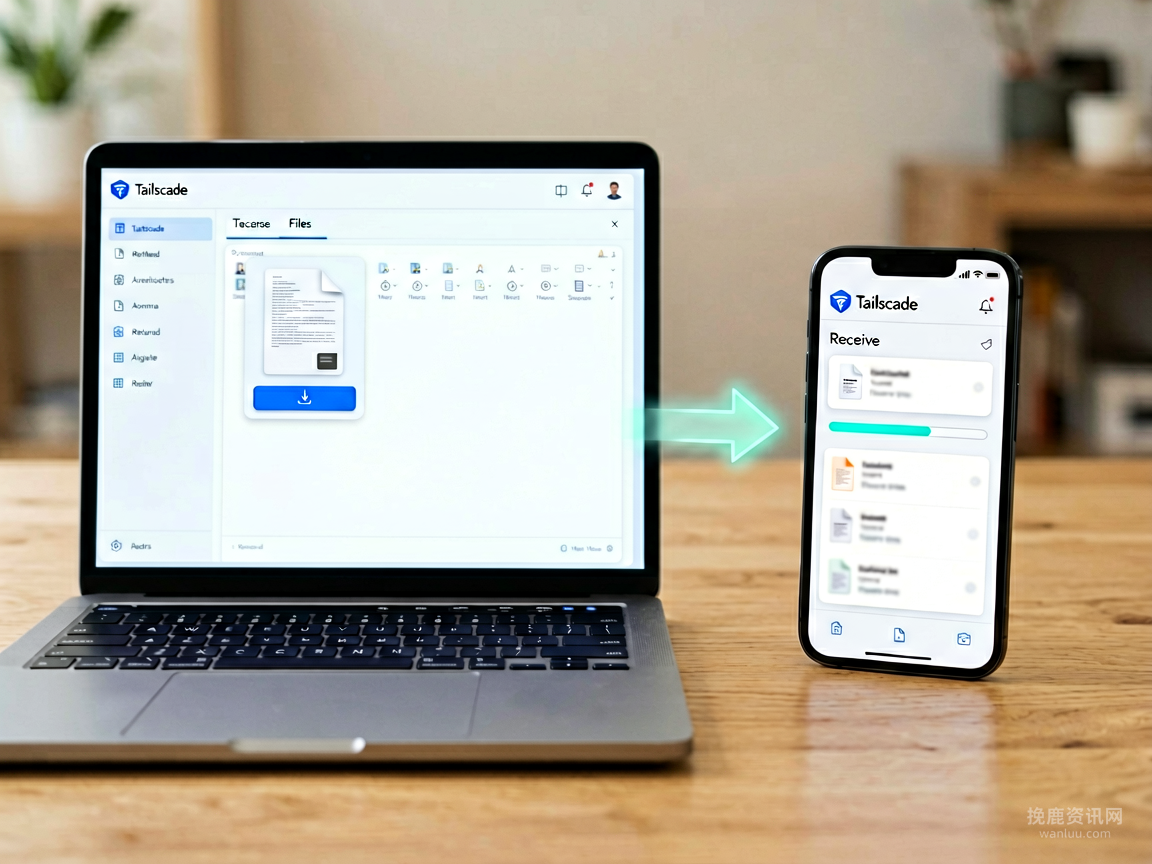
- 操作位置:Tailscale 控制台界面的”Files”标签页
- 具体动作:发送方选择要传输的文件并点击上传,接收方在对应设备的文件面板中点击接收
- 预期结果:文件传输进度条正常推进,目标设备上出现接收的文件
方法二:使用 Windows 网络共享
- 操作位置:两台设备的 Tailscale 管理面板或文件管理器
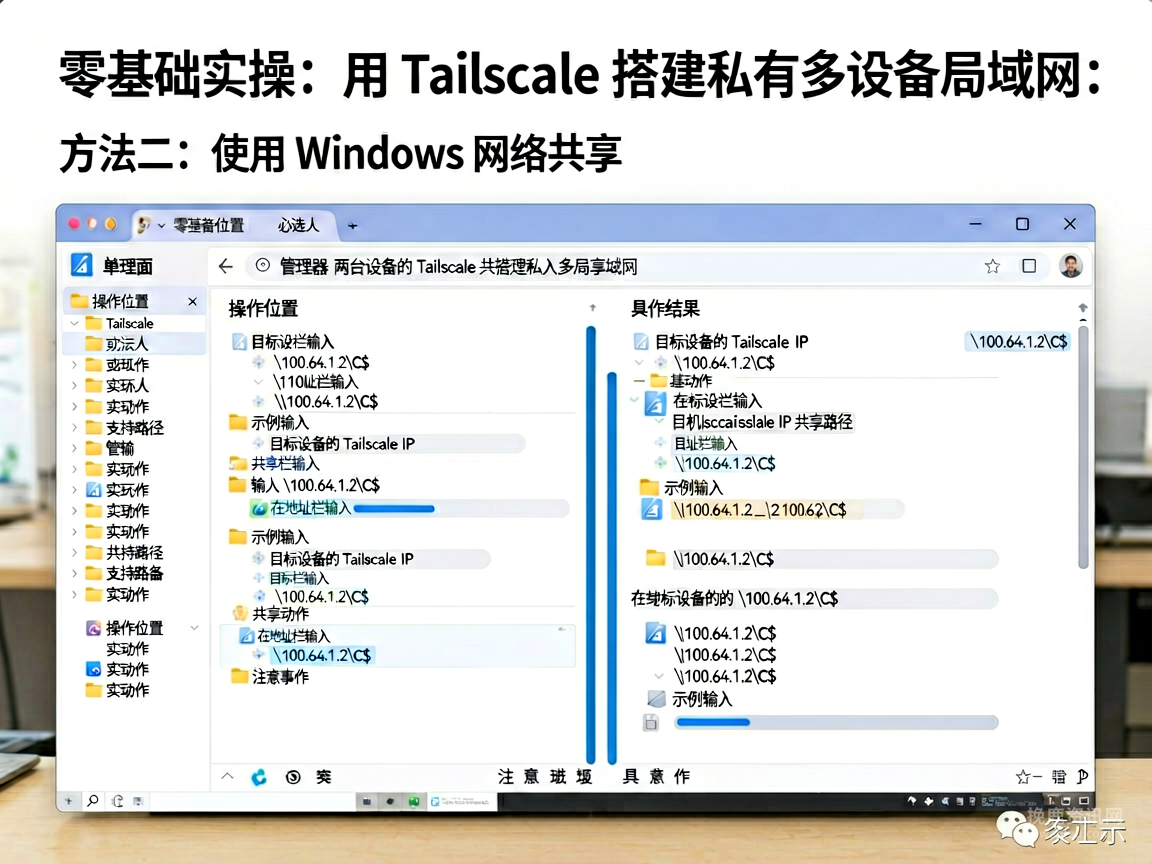
- 具体动作:在文件资源管理器地址栏输入目标设备的 Tailscale IP 共享路径,回车后输入用户名密码即可访问
- 示例输入:在地址栏输入
\100.64.1.2C$后回车,输入目标机器的用户名密码即可浏览其 C 盘内容 - 注意事项:Windows 共享访问需要目标机器开启文件和打印机共享功能,且建议使用管理员权限账户登录以确保访问完整磁盘分区
- 预期结果:文件传输进度条正常推进,目标设备上出现接收的文件
完整实战案例:家庭 NAS 远程访问
假设你家里有一台运行 Windows 的家庭服务器(IP 为 100.64.1.10),你在外面的一台笔记本电脑上需要访问该服务器上的共享文件夹,并远程控制服务器桌面。
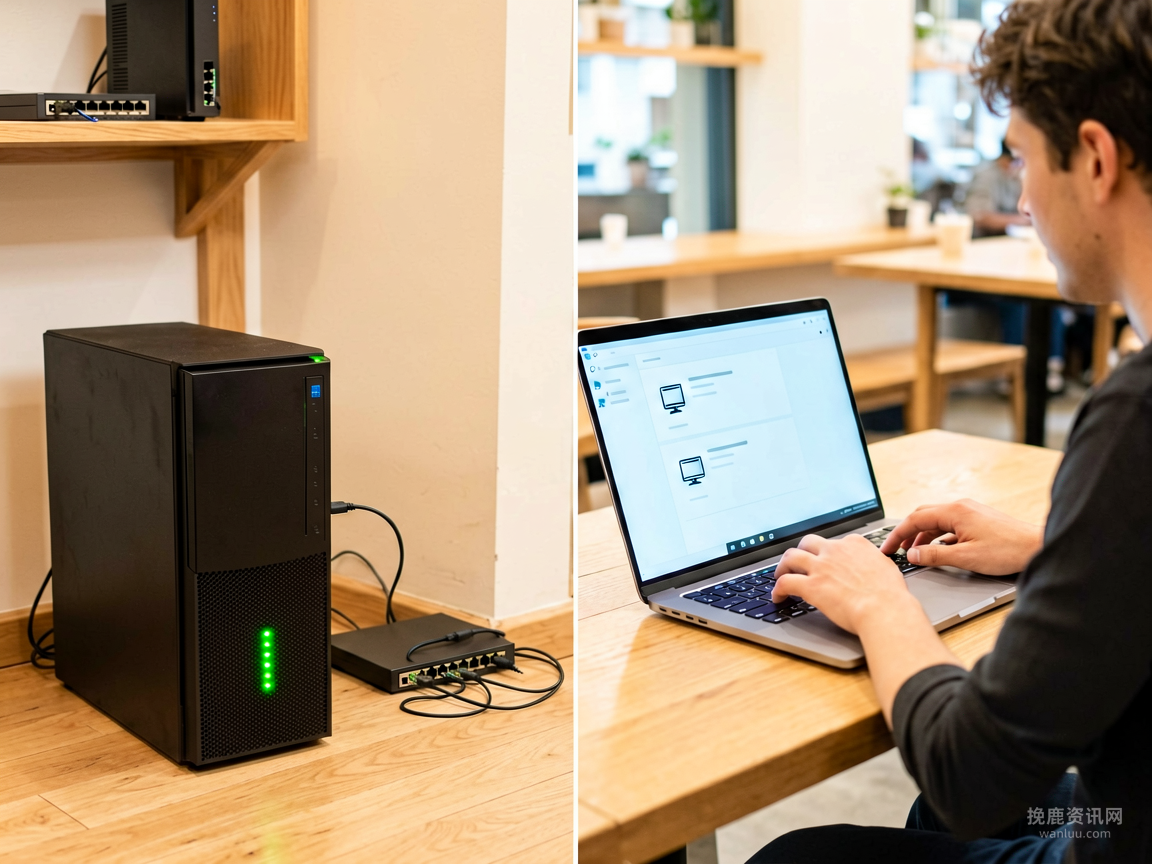
首先在家庭服务器上安装 Tailscale 并完成登录,确认系统托盘图标为在线状态,记录其 Tailscale IP 地址。然后在外出时的笔记本电脑上同样安装 Tailscale 并登录同一账户。等待几秒钟后,两台设备的设备列表中都会出现对方。此时在笔记本上打开远程桌面连接,输入 100.64.1.10 即可控制家中服务器;打开文件资源管理器输入 \100.64.1.10共享文件夹名 即可访问其中的文件。整个过程无需修改家中路由器的任何设置。
结果验证
完成所有配置后,请按以下步骤逐一验证:
- 在任意设备上打开 Tailscale 界面,确认所有设备状态均为 online
- 在两台设备之间执行 ping 测试,延迟应在 50ms 以内且无丢包
- 尝试从一台设备远程桌面连接到另一台设备,确认画面流畅可操作
- 执行一次文件传输,确认文件大小和完整性正确
四项验证全部通过后,说明虚拟局域网已成功建立并稳定运行。
常见坑与避坑指南
坑一:安装后图标不出现。原因多为安装过程被安全软件拦截。解决方法:检查杀毒软件隔离区,将 Tailscale 添加到白名单,然后重启设备。
坑二:两台设备登录了不同账户导致无法通信。解决方法:确认两台设备的 Tailscale 账户邮箱一致,不同账户之间的设备默认隔离。
坑三:ping 通但远程桌面连不上。原因通常是目标电脑的远程桌面功能未开启或防火墙阻止了 3389 端口。解决方法:在目标电脑的设置中启用远程桌面,并在防火墙入站规则中放行 3389 端口。
坑四:速度异常缓慢。当设备之间无法直连时会走 Tailscale 的中继服务器,速度显著下降。解决方法:尽量将两台设备置于同一家庭网络环境下测试,或在路由器上检查是否限制了 UDP 通信。
安全提醒
Tailscale 使用端到端加密,数据传输安全性较高,但仍需注意以下安全事项:第一,保护好自己的 Tailscale 账户,建议使用两步验证;第二,不要将 Tailscale 账户分享给不可信的外部人员;第三,远程桌面连接时建议使用强密码,避免使用默认或简单密码;第四,定期在管理后台审查已授权的设备列表,移除不再使用的设备;第五,涉及敏感数据的共享建议使用额外的加密措施,Tailscale 本身不提供文件级加密。
检查清单
- 所有参与设备均已安装 Tailscale 客户端
- 所有设备使用同一账户登录
- 所有设备 Tailscale 图标显示为在线状态
- 设备之间 ping 测试延迟低于 50ms 且无丢包
- 远程桌面功能已在目标设备上开启
- 文件共享权限已正确配置
- 已完成至少一次远程桌面连接测试
- 已完成至少一次文件传输测试
- 账户已启用两步验证
- 管理后台设备列表已清理无关设备
分层下一步行动
入门层:完成本文所有步骤,确保两台设备之间可以互 ping、互传文件和远程桌面连接。
进阶层:将树莓派、旧手机或平板等设备也接入同一 Tailnet,用有意义的域名(MagicDNS)替代 IP 地址访问各设备。
高级层:研究 Tailscale 的访问控制策略(ACL),为不同设备和用户配置精细化的访问权限,构建符合企业级安全要求的家庭网络。
总结
本文系统介绍了使用 Tailscale 建立虚拟局域网并实现远程桌面与文件共享的完整流程。通过五个步骤,你可以从零开始搭建安全的跨设备远程访问环境,无需复杂的网络配置。建议初学者按顺序完成每一步并验证结果,遇到问题时参考常见坑与避坑指南逐一排查。完成基础配置后,可进一步探索 MagicDNS 和访问控制策略,将更多设备纳入统一管理。
以实际结果为准,操作前请核对官网版本、授权和安全提示。
欢迎留下你的观点,成为第一个参与讨论的人。